
Yoast SEO Plugin هي واحدة من أفضل ملحقات WordPress المستخدمة لتحسين محركات البحث على الصفحة لتحسين محركات البحث لموقع الويب. تم إنشاء هذا المكون الإضافي بواسطة Joost de Valk وهو المؤسس والرئيس التنفيذي لشركة Yoast، إذا كان لديك موقع ويب وترغب في ظهوره في نتائج محرك البحث، فإن أحد أفضل رهان لك هو تثبيت المكون الإضافي Yoast. إذا كنت قد قمت بالفعل بتثبيت المكون الإضافي Yoast وترغب في تحقيق أقصى استفادة منه، فهذا المنشور مناسب لك.
بعد تثبيت إضافة Yoast SEO، تحقَّق من خيار Yoast SEO في الشريط الجانبي في لوحة الإدارة.
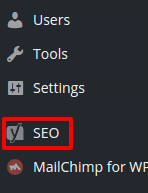
ستظهر الشاشة التالية عند النقر على خيار Yoast SEO :
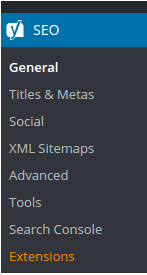
القسم العام :
في القسم العام، هناك 4 أقسام فرعية:
- جنرال لواء
- معلوماتك
- أدوات مشرفي المواقع
- الأمن
1- معلوماتك
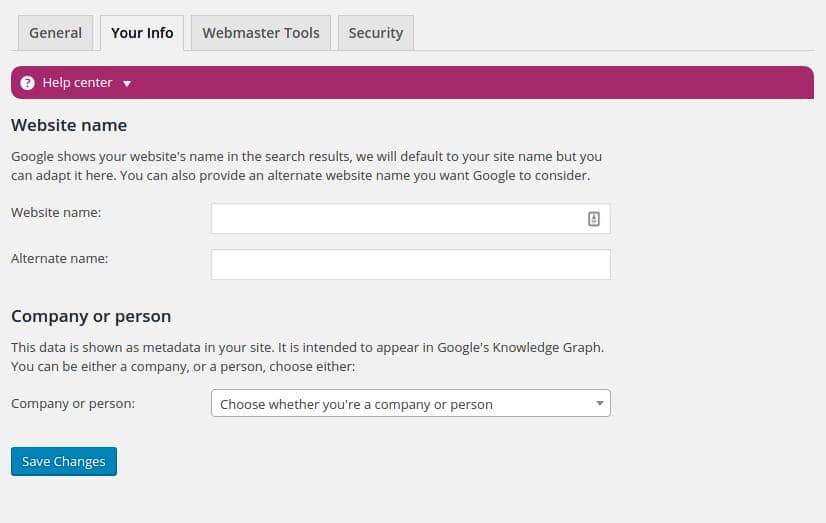
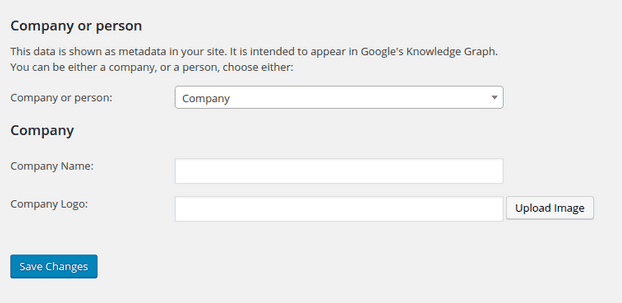
يعرض جوجل اسم الموقع في نتائج البحث. يمكنك كتابة اسم الموقع في اسم الموقع الإلكتروني التي تريد أن تظهر في نتيجة البحث.
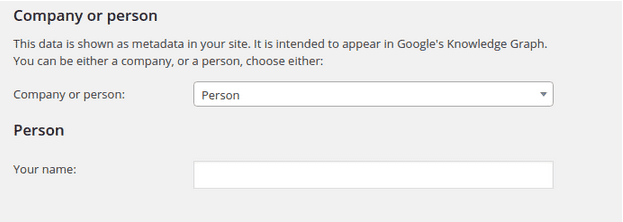
الخيار الآخر هو الشركة أو الشخص. اختر أي خيار من الخيارات التي تلبي حاجتك. ستظهر خيارات مختلفة لكليهما. املأها حسب حاجتك. ستظهر الشاشات التالية للفئات المعنية:
1.1 الشركة :
1.2 شخص :
2. أدوات مشرفي المواقع
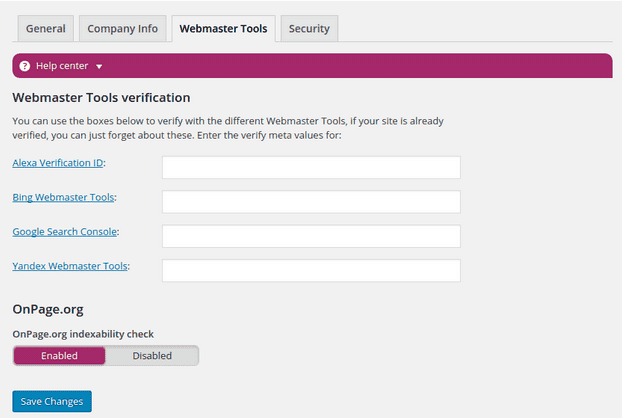
يوفر Yoast المرونة في التحقق باستخدام أدوات مشرفي المواقع التالية. يمكن الحصول على رموز التحقق من أدوات مشرفي المواقع الخاصة بكل منها.
ضع علامة على التحقق من فهرسة OnPage.org على أنه ممكّن.
3. الأمن :
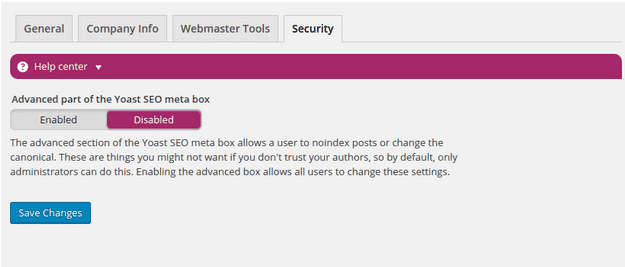
يعد خيار الأمان خيارًا بالغ الأهمية ويجب أن يتعامل معه المستخدمون المتقدمون. فهو يسمح للمستخدم بعدم فهرسة المنشورات أو تغيير الإعدادات الأساسية. إذا تم تمكينه ، فسيكون لجميع المؤلفين الموجودين على موقع الويب أيضًا إمكانية الوصول إلى القسم المتقدم من ملحق Yoast SEO.
عند تعطيلها، يكون للمشرف فقط حق الوصول لتغيير القسم المتقدم في Yoast. قم بتمكينه أو تعطيله حسب حاجتك.
2. الألقاب والعناوين :
2.1 القسم العام :
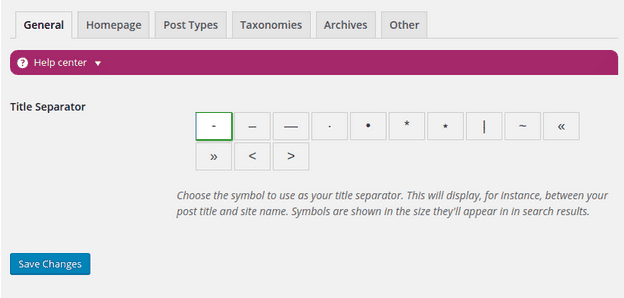
إنها مهمة جدًا من وجهة نظر تصنيف جوجل. في القسم عام، يمكنك استخدام ( - ) أو ( | ) كفاصل.
2.2 الصفحة الرئيسية :
يلعب عنوان الصفحة الأولى ووصفها دورًا كبيرًا. يمكن تحريره من الصفحة الأولى باستخدام خيار التخصيص في المظهر.
2.3 أنواع المنشورات :
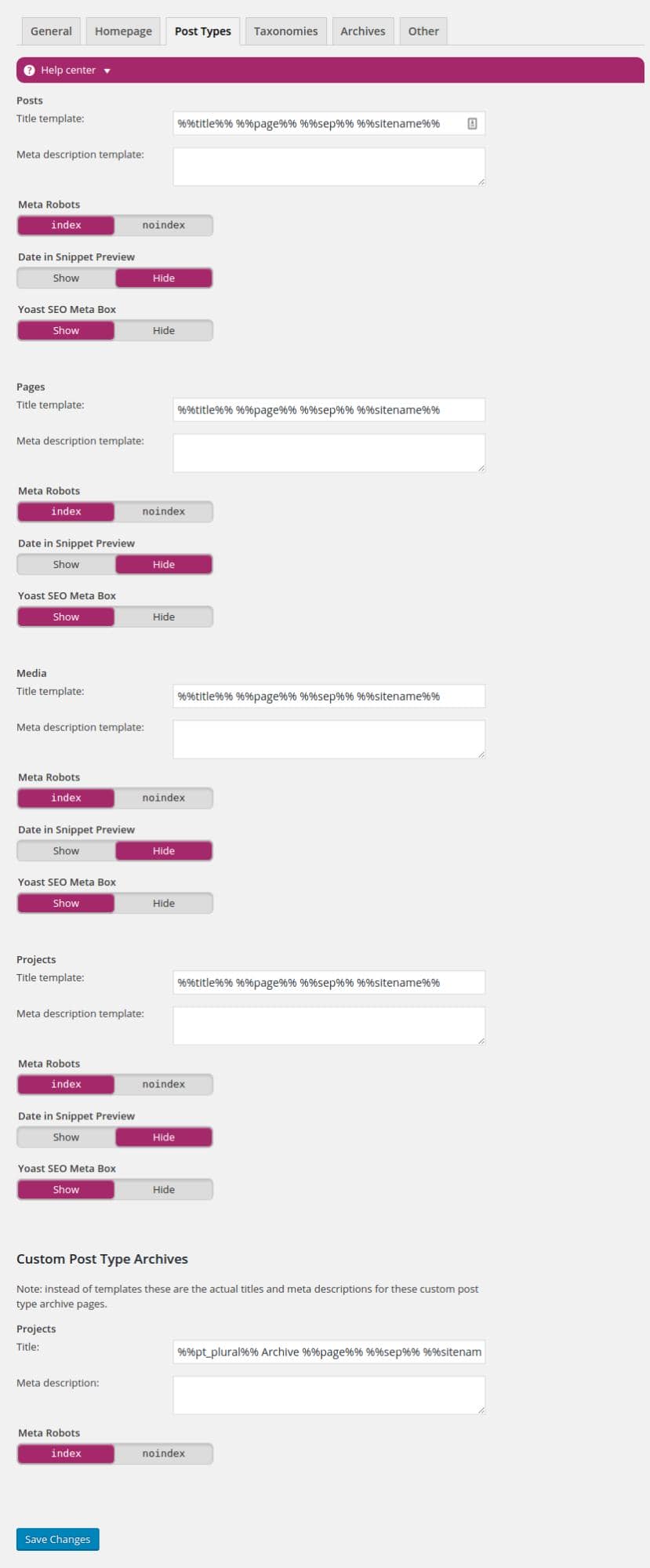
بشكل افتراضي، يقوم المكون الإضافي بإنشاء %%sP%sP3T1T1T1T1T1T1T1T1T1T1T1T1T1T1T1T1T1T1T1T3T . في حال كنت تريد أن يظهر اسم موقعك متبوعًا بفاصل، احتفظ به كما هو. وإلا فاحذف %P3T%sP%%%1T1T%sP1TT% من جميع الخيارات.
2.4 التصنيفات :
في قسم التصنيفات، افعل نفس ما فعلته في 3.3. قم بإزالة %P%sP%sP3TP%P3TP3T%sP%sP%P3T إذا كنت لا تريد أن يظهر اسم موقعك.
2.5 المحفوظات: في قسم المحفوظات، افعل الشيء نفسه بإزالة %%sP1Tep%%sP3TP3T%P3T %P%sTP% إذا كنت لا تريد أن يظهر اسم موقعك.
3. اجتماعي :
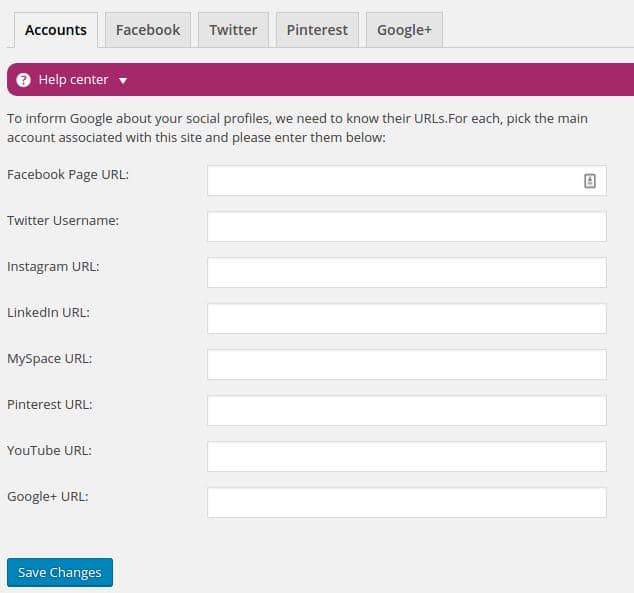
في قسم الحساب، يمكنك تقديم معلومات حول جميع قنوات التواصل الاجتماعي الخاصة بك المرتبطة بالموقع.
بالنسبة لجميع الأقسام الأخرى، اترك جميع الإعدادات الافتراضية كما هي في الوقت الحالي.
4. خريطة موقع XML
توفر خرائط مواقع XML تخطيطًا واضحًا لروبوتات محرك البحث حول الموقع الإلكتروني. يوفر Yoast SEO Plugin ميزة إضافة خريطة موقع XML إلى الموقع. يمكن إرسال خرائط المواقع هذه بدورها إلى أداة مشرفي المواقع من Google للفهرسة.
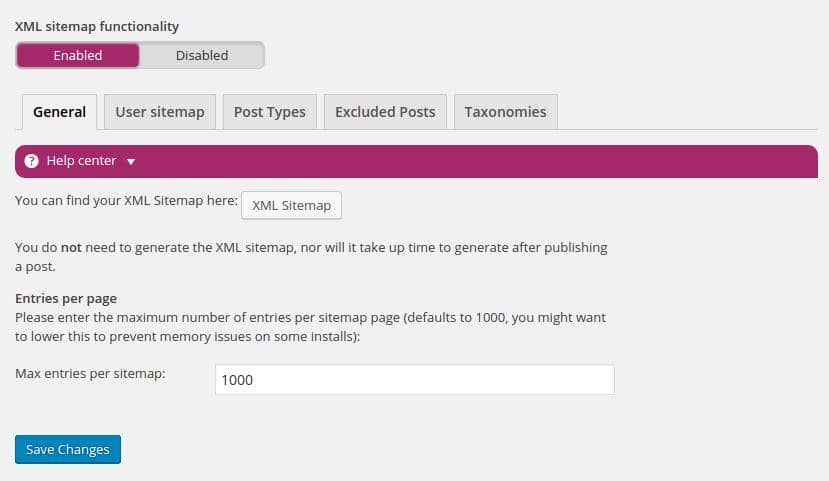
قم بتمكين خريطة الموقع من هنا واستخدم الإعدادات الافتراضية في المستوى الأولي. يمكن تمكين جميع الإعدادات الأخرى أو تعطيلها حسب الحاجة. من السهل جدًا فهمها بمجرد الاطلاع عليها.
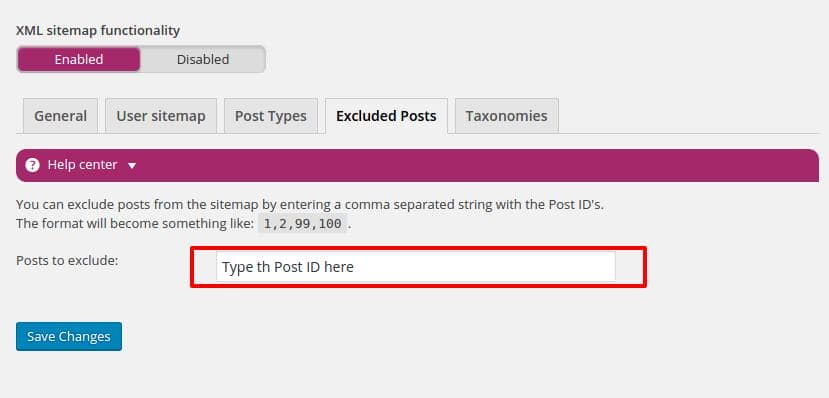
يوجد قسم آخر مهم هنا يسمى بالوظائف المستبعدة. يمكن استخدام هذا القسم عندما لا ترغب في أن تقوم محركات البحث بفهرسة مقالتنا. بإدخال المعرف المناسب، يمكنك إيقاف فهرسة المقالة من الفهرسة.
5. متقدم
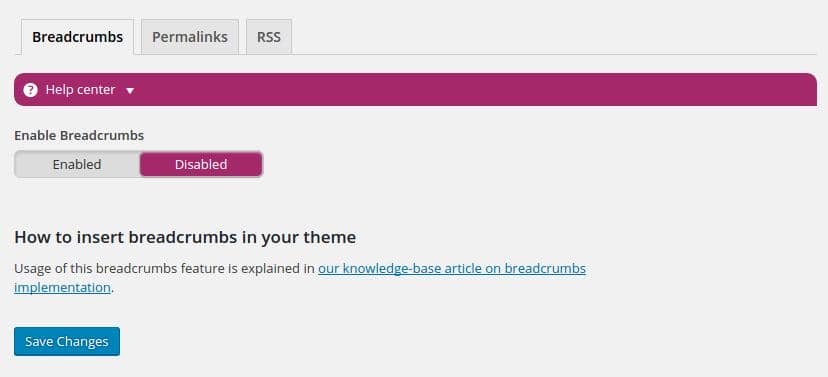
في القسم المتقدّم، هناك Breadcrumbs، وBreadcrumbs، وRsdss.
خبز الكرومبز يمكن تمكينها أو تعطيلها حسب متطلبات الموقع. يجب تخصيص فتات الخبز مع القالب.
اترك إعدادات Permalink و RSS الافتراضية في الوقت الحالي.
6 أدوات :
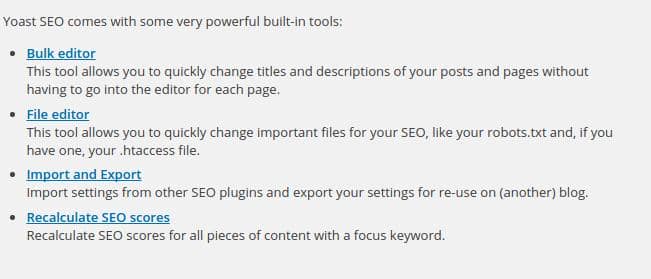
يأتي Yoast SEO مع الأدوات الأساسية لتسهيل العمل. وهي :
- محرر مجمّع
- محرر الملفات
- الاستيراد والتصدير
- إعادة الحساب.
هناك الأدوات الأساسية. اقرأ من الصورة عن وظائفها الأساسية.
7. وحدة التحكم في البحث :
يُستخدم هذا القسم لمصادقة الموقع وربطه مع مشرفي المواقع من Google.
 English
  العربية
